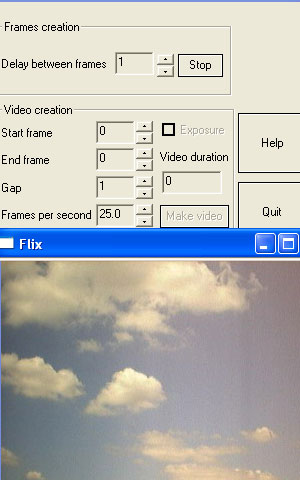
Flix es una aplicación que usa una cámara digital o cámara web para crear películas de time-lapse. Imágenes se capturan cada pocos segundos, minutos u horas (independientemente de que el usuario decida), entonces se fusionan juntos como marcos en un time-lapse video. Algunos efectos fresco que se puede lograr de esta manera. A continuación se muestra un vídeo Flix un cliente de adrenalina junkie algunos caracoles y aquí tiene un sorprendente vídeo (originalmente en formato hdtv y no hizo uso de Flix), pero bueno para las ideas.
Flix es útil sólo para divertirse, pero también hay usos educativos para que - como el registro de experimentos científicos.
La versión 3.3 (liberada 30/10/07)
- 1024x768 y 960x720 de resolución de apoyo
- Soluciones de errores leves
Versión 3 (publicada 27/01/07)
- Diversas correcciones de errores
Versión 2 (publicada 31/08/06)
- Pantalla en 640x480 de resolución, así como 320x240
- Ajuste el retraso con marcos tan bajo como 0,1 segundos
- Utilice la ventana Programador de tareas para establecer los marcos de la captura de Flix decir, cada mañana a las 10am
- Especifique la carpeta para el mantenimiento de los marcos en
Nuevas versiones en gran parte producido debido a todos los comentarios de las anteriores versiones de Flix, por lo que me gustaría agradecer a todos los que han presentado sugerencias, mensajes de correo electrónico enviados alentadores y, por supuesto, el pequeño equipo de pruebas beta-ninjas. Una vez más, los comentarios son muy apreciados, las peticiones de nuevas características (así como ideas para nuevos proyectos de software también) son la mayoría de la recepción.
Un gran agradecimiento va también a los PC Plus España, que aparece en sus Flix V1 Septiembre 2006 (n º 109) y dvd ColumbiaTribune.com para su enchufe.
Si tiene una cámara web que puede que esté interesado en Mugshot, Escultor, Tracker y de exposición. Colusión incluir aplicaciones educativas.
Un ordenador, un dispositivo de captura de imagen, como una cámara digital o cámara web (Flix puede detectar automáticamente y el trabajo con la mayoría de dispositivos de captura de imagen), y un códec de vídeo que se comprima el final de la película a un tamaño razonable. (El equipo se tiene ya ese codec.)
Q1: ¿Qué limitaciones hay en la versión de prueba?
Q2: ¿Cuánto cuesta comprar Flix?
Q3: ¿Cómo de grandes son las imágenes fijas Flix capta?
P4: ¿mi equipo tienen que ser plenamente cuando se utilizan en Flix o puedo dejar que hibernate?
Q5: No tengo una webcam ... ¿Mi cámara digital compatible con Flix?
Q6: ¿Dónde puedo conseguir un codec para crear una película de Flix?
P7: ¿Qué más podría yo uso para Flix?
Q8: Sé mi cámara obras, pero con todas las Flix lo que veo es un cuadro de color gris oscuro y no vivir imagen. ¿Cuál es el problema?
P9: ¿Qué valores puedo especificar y ¿qué hacen?
Q10: Quiero hacer un vídeo de fotogramas capturados a las 10 am cada mañana. ¿Cómo lo hago?
P11: ¡Vaya! Que no he hecho un vídeo después de la captura de los marcos! ¿Puedo usarlos o es demasiado tarde?
P12: ¿Qué significa "Brecha" en la "creación de vídeo" (en "Fin frame")?
P13: ¿Flix trabajar con Windows Vista?
P14: ¿Hay una versión para Mac de Flix?
Q1: ¿Qué limitaciones hay en la versión de prueba?
A1: imágenes y videos realizados con Flix tendrá una marca de agua impresa en ellos.Q2: ¿Cuánto cuesta comprar Flix?
A2: Flix es shareware, y no freeware. Versión 3,3 cuesta $ 10 para los nuevos usuarios. Para los titulares de licencia de la actualización desde la versión 1,0 es la mitad de su precio.
Nota: Las licencias para versiones anteriores a la versión 3,0 no son reconocidos por la última versión. (Por favor, lea también las notas en la columna a la derecha si tiene intención de comprar Flix.)Q3: ¿Cómo de grandes son las imágenes fijas Flix capta?
A3: Esto depende de la resolución de la cámara. Las imágenes se comprimen a formato Jpeg, que es ideal para las fotos en la medida en que preserva la fidelidad, pero también es drásticamente menor tamaño en comparación con otros formatos, como mapas de bits (Bmp). Un estándar de la cámara de resolución es de 640x480 píxeles y la filesize típico de esa foto sería del orden de 90KB.P4: ¿mi equipo tienen que ser plenamente cuando se utilizan en Flix o puedo dejar que hibernate?
A4: Flix exige su PC de escritorio o portátil que se alimenta plenamente durante todo el período de captura de imagen. Es, por lo tanto, recomendó que los monitores están configurados para apagar automáticamente cuando no se utilice para fines de ahorro de energía. Lamentablemente no se conoce ningún método de hibernación de la PC y también tienen ningún tipo de software para ejecutar al mismo tiempo sin algún disparo externo para reactivar el ordenador y realizar su tarea de capturar la imagen.Q5: No tengo una webcam ... ¿Mi cámara digital compatible con Flix?
A5: El modo por defecto para la mayoría de las cámaras cuando conectado a un puerto USB del equipo es "transferencia de fotos", utilizado para la transferencia de encaje en el equipo. La mayoría de las cámaras digitales, no obstante, también tienen "PC Cam" el modo que te permite usarlo como webcam.Q6: ¿Dónde puedo conseguir un codec para crear una película de Flix?
A6: El equipo se tiene ya ese codec, pero sólo en caso de que no, aquí 'sa buen sitio.P7: ¿Qué más podría yo uso para Flix?
A7: Bueno lapso de tiempo los sujetos son nubes, la acumulación de tráfico en un aparcamiento, una obra de construcción, botones florales, experimentos científicos ... Buscar timelapse maníaco-o-para obtener algunas ideas. Stop-motion videos se pueden hacer demasiado ... De eventos deportivos, viajes, etc carretera Estas normalmente funcionan bien con un retraso de los marcos de menos de un segundo.Q8: Sé mi cámara obras, pero con todas las Flix lo que veo es un cuadro de color gris oscuro y no vivir imagen. ¿Cuál es el problema?
A8: Flix Lo que hace es dar el primer dispositivo de imagen en su registro y tratar de obtener imágenes de ella. Si no puede encontrar ninguna imagen de los dispositivos de flash que un cuadro de mensaje diciendo "no se puede encontrar una webcam / cámara". Si un cuadro gris oscuro se está demostrado, es probablemente la cámara no aparece en la lista como el dispositivo por defecto, puede ser la tarjeta gráfica, por ejemplo. Ahora, trate de "Mi PC", "propiedades", "administrador de dispositivos" y seleccione la cruz al lado de "sonido, vídeo y juegos". El usb webcam debería figurar aquí, pero tal vez junto con otros dispositivos (como, una entrada "Nvidia WDM Video Capture"). Compruebe las propiedades de cualquier dispositivo de captura y desactivarlos (presumiblemente no se está utilizando en cualquier caso) entonces la cámara debe ser golpeado hasta ser el primer dispositivo de captura. Flix debe funcionar correctamente!P9: ¿Qué valores puedo especificar y ¿qué hacen?
A9: La configuración actual se pueden encontrar en el registro (Inicio-> ejecutar-> escribir "regedit" -> haga clic en Aceptar) que se encuentra bajoHKEY_LOCAL_MACHINE-> SOFTWARE-> Nimisis-> Flix.
AUTO_START_DIRes el directorio por defecto para guardar los fotogramas (importante cuando se utilizan ventanas planificador de tareas para ejecutarse automáticamente hasta Flix). Asegúrese de usar barras de vuelta, es decir,C: \ Archivos de programa \ Flix \.La carpeta debe existir antes de comenzar a capturar fotogramas.AUTO_START_FRAME_COUNTes un contador para el número de cuadros que han sido guardados utilizando el Programador. Los usuarios no tendrán que preocuparse por esto mucho, excepto que se debe restablecer el contador a cero en caso de iniciar una nueva grabación utilizando planificador.AUTO_START_ON_OFFes una bandera - 0 para el uso normal, 1 si la intención de utilizar Programador de tareas. Flix entonces sabe cuando tiene que cerrar por sí mismo y el incrementoAUTO_START_FRAME_COUNTcontrarrestar etcCAM_REFgeneralmente se pone a 0, pero si un usuario se ha conectado múltiples cámaras web en sus máquinas en el pasado, la identificación de la cámara en el registro puede no ser 0 (y que ven un negro ventana, tal como se describe en P8). En este caso, la experimentación mediante el establecimiento de esta variable al alza a partir del 1 de permitir al usuario encontrar su webcam. Si 1 a 15 no asumiría entonces hay otro problema o error.RESOLUTION_REFcuando se pone a0ofrece una resolución de 320x240. 1 ofrece 640x480. 2 da 960x720. 3 da 1024x768. Más de resolución aún no se han aplicado aún (pero si la necesita ponerse en contacto).Q10: Quiero hacer un vídeo de fotogramas capturados a las 10 am cada mañana. ¿Cómo lo hago?
A10: Utilizar Programador de tareas de Windows para configurar Flix a correr cuando se desea. Como se describe en la pregunta anterior, el conjuntoAUTO_START_ON_OFFa 1 yAUTO_START_FRAME_COUNTa0.Cuando haya capturado a todos los marcos, sistemaAUTO_START_ON_OFFnuevamente a0(peroAUTO_START_FRAME_COUNTdejar a cualquier valor es hasta). La próxima vez que ejecute hasta Flix va a ver que el botón Hacer vídeo no es gris. Pulse para hacer su película. Tenga en cuenta que cuando se ejecuta Flix posteriormente con programador de tareas, espera unos cinco segundos para que la cámara para adaptarse a los niveles de luz antes de la captura de un marco. Flix entonces se cierra en sí.P11: ¡Vaya! Me olvidé de hacer un vídeo después de la captura de los marcos! ¿Puedo usarlos o es demasiado tarde?
A11: Hay un camino! Dicen que el más reciente en el marco de los marcos de su carpeta se pic_10478.jpg entonces tiene 478 marcos. Establezca laAUTO_START_FRAME_COUNTen el registro (que se describe en la pregunta 9) a 478 y elAUTO_START_DIRa la carpeta que contiene su jpgs. El "Hacer vídeo" botón se activará la próxima vez que inicie Flix. Pulse para hacer el vídeo.P12: ¿Qué significa "Brecha" en la "creación de vídeo" (en "Fin frame")?
A12: Si encuentra que tiene demasiados marcos o que el vídeo resultante va a ser demasiado largo, puede pasar cualquier otro marco mediante el establecimiento de Gap a 2 y que tendrá la duración de la película final lapso de tiempo. Si sólo desea cada 5 que se marco en la película luego Gap a 5. Puede hacerse una idea.P13: ¿Flix trabajar con Windows Vista?
A13: Sí, pero un par de clientes hizo informe de los problemas de la validación de licencia y habiendo el directorio por defecto para guardar los marcos establecidos para la unidad C: \, aunque estos fueron resueltos. (Tenga en cuenta que la clave del registro de Vista es"Computer \ HKEY_USERS \ [algunos orientación] \ Software \ Classes \ VirtualStore \ MACHINE \ SOFTWARE \ Nimisis \ Flix."Esto también se puede encontrar utilizando "Buscar" en el regedit.)P14: ¿Hay una versión para Mac de Flix?
A14: No, pero espero que sea pronto. Un cliente ha informado de la posibilidad de emular Windows XP en Max OS X usando un programa llamado Parallels. VMWare también debe hacer el truco.
Flix [5 comentarios]
| | Descargar ahora [Mirror] Descarga gratuita 1.3MB [Almohadilla archivo para descargar sitios] |
Una cuenta de Paypal no está obligado a comprar una licencia. Las tarjetas de crédito son aceptadas. Antes de completar su pedido, por favor, primero lea las instrucciones debajo de la captura de pantalla.
Captura de pantalla: 
Compra a través del "Compre ahora" botón de arriba. Esto le llevará a la página web de Paypal donde se puede pagar $ 10. (Pago a través de tarjeta de crédito es aceptada también por Paypal.) PayPal luego notifica inmediatamente nuestra base de datos que la transacción ha tenido lugar. Por favor, recuperarán su licencia por ir a esta página de Paypal transacción con su dirección de correo electrónico y las dos líneas de información obtenida de la Licencia de Información sobre el botón de compra Flix cuadro de diálogo que aparece al iniciar Flix. Esta información contiene su disco duro y número de serie se utiliza para codificar la licencia. Tenga en cuenta que la licencia, y por lo tanto una versión totalmente funcional de Flix sólo funcionará en la que un ordenador. Por múltiples licencias de usuario (es decir, más de 10) ponte en contacto con nosotros.
Problemas? Pruebe las preguntas más frecuentes y el grupo de Google (véase más abajo) primero. Comentarios, sugerencias, como para la próxima versión son muy bienvenidos.
Probado webcams
Fuji Finepix
Philips SPC 900NC
Logitech QuickCam Messenger
Etiquetas relacionadas