Exposure
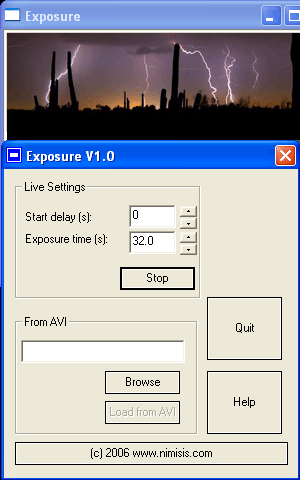
Exposure is an application that uses a digital camera or webcam to create long exposure photos. A video can also be made into a long exposure photo if so desired.
Exposure is useful just for fun, but there are also educational uses for it - i.e. in various science experiments.
FAQs
A1: Images and videos made with Exposure will have a watermark imprinted on them.
A2: Exposure is shareware, not freeware and costs $5.
A3: The final images are saved in the same directory as Exposure.exe. By default this will be
C:/Program Files/Exposure/result1.jpg, C:/Program Files/Exposure/result2.jpg etc. You may need to "run as administrator" when starting Exposure so that these files can be saved. (Users of later versions of Windows have reported finding the image in /AppData/Local/VirtualStore/Program Files/Exposure.) The size depends on the resolution of the webcam, or if choosing to create a photo from a movie, this depends on the size of the frames in the movie. A standard webcam resolution is 320x240 pixels and the typical filesize of such a photo would be of the order of 20KB.A4: Exposure requires your PC desktop or notebook to be fully powered during the entire picture creation process. It is, therefore, recommended that monitors are set to power down automatically when not in use for energy saving purposes. Unfortunately there is no known method of hibernating a PC and also have software of any kind to run at the same time without some external trigger to wake the computer and perform its task of creating the photo.
A5: The mode most cameras default to when plugged into a computer's USB port is "Transfer Photo" mode, used to transfer snaps onto your computer. Most digital cameras do however also have "PC Cam" mode which lets you use it as a webcam.
A6: Catch long exposures of traffic, fireworks, the night sky, your name with a laser pointer... Search Google Images for "long exposure" to get some ideas.
A7: "Burn factor" simulates the shutter time in a normal exposure. A higher value will cause objects to appear brighter in the final image given the same total exposure time.
A8: What Exposure does is take the first imaging device in your registry and try to get images from it. If it can't find any image devices it will flash up a message box saying "can't find a webcam/camera." If a dark grey box is being shown, it might be due to interference from other webcam software that is already running. Please close these down and try again. Otherwise the webcam is probably not listed as the default device - it may instead be the graphics card for example. Try "My Computer", "properties", "device manager" and select the cross beside "sound, video and game controllers". The usb webcam should be listed here but perhaps along with other devices (like, an entry "Nvidia WDM Video Capture"). Check the properties of any such capture device and disable them (presumably they are not being used anyway) then the webcam should be bumped up to be the first capture device. Exposure should then work properly!
A9: The current settings can be found in the registry (Start->run->type "regedit"->click OK) They are listed under
HKEY_LOCAL_MACHINE->SOFTWARE->Nimisis->Exposure (pre-Vista) or Computer\HKEY_USERS\[some guid]\Software\Classes\VirtualStore\MACHINE\SOFTWARE\Nimisis\Exposure (Vista and later). If you just installed Exposure and cannot find the registry, try restarting your computer.CAM_REFwill usually be set to 0 but if a user has plugged multiple webcams in their machine in the past, the ID of the webcam in the windows registry might not be 0 (and they see a black window as described in Q8). In this case experimenting by setting this variable from 1 upwards should allow the user to find their webcam. If 1 through 15 fail then I would assume there is another problem/bug.RESOLUTION_REFwhen set to0gives a resolution of 320x240. 1 gives 640x480. 2 gives 960x720. 3 gives 1024x768. Further resolutions have not yet been implemented yet (but if you need it get in touch).SAVE_FILE_TOdefines where to save the resulting long exposure. By default it is "result.jpg" which is saved in the local folder, alongside Exposure.exe. This can also be saved to, say, "d:/program files/result.bmp" which (note the .bmp extension) saves the file in uncompressed format.
A10: The higher the webcam resolution, the better. And also having a high frame rate webcam (i.e. 30Hz or 60Hz) should yield more fluid looking images. Note that Exposure is only simulating long exposure. The software has no control over shutter timings, after all, CCDs on webcams do saturate after prolonged exposure. Images saved in uncompressed formats will also lack compression artefacts (see Q9).
A11: In short, yes. Contact us with details of what you need and we'll provide a quote.
Download Trial (.msi) Download Trial (.zip) Buy License for $5
A computer, an image capture device such as a digital camera or webcam (Exposure can automatically detect and work with most image capture devices).
Version 3.6 (released 11/08/09)
- Continuous long exposures are created
- "SAVE_FILE_TO" registry variable added
- Uncompressed image support
Version 3.3 (released 30/01/08)
- Extra "burn factor" variable added
- 1024x768 and 960x720 resolution support
Version 3 (released 27/01/06)
- Various bug fixes
Version 2 (released 22/12/06)
- Display at 640x480 resolution
- Minor bug fixes
- Time elapsed is displayed in live window
Screenshot